Un poco de ayuda antes de enviar.
Respuestas sobre presupuestos, horas del equipo, visitas periódicas, costes privados, borradores y la calculadora gratuita.
Presupuesto rápido TU NEGOCIO. TU SIGUIENTE PASO. ✳
En pocas palabras: Quotewise es una herramienta gratuita para profesionales de limpieza residencial. Calcula a partir de tus horas y costes. Tú confirmas el precio y copias el presupuesto. Sin registro.
Todas las 13 preguntas, incluidas las esenciales de la página de inicio.
1¿Cambiar la lista de tareas incluidas cambia el precio?+
No. La lista describe el trabajo base del presupuesto; cada grupo reúne varias tareas. Cocina y baños dependen de las estancias indicadas. La limpieza estándar es un punto de partida editable. Si cambias las tareas, revisa las horas en el paso 02 y añade los servicios de pago con sus horas y costes en el paso 03. Debes volver a confirmar el presupuesto.
2¿La calculadora es gratuita?+
La calculadora de presupuestos de limpieza de Quotewise es gratuita para siempre. Calcula precios, costes y beneficios estimados y exporta presupuestos en PDF o texto sin cuenta, suscripción ni datos de pago.
3¿Cómo calculo el precio de una limpieza?+
Usa el presupuesto rápido con tus estancias, horas y costes, o la calculadora detallada. Paso 01: define estancias y superficies u horas evaluadas. Paso 02: revisa las horas-persona y costes; el número de trabajadores solo cambia la duración. Las horas por superficie se suman y redondean una vez a 15 minutos; las horas evaluadas usan incrementos de 15 minutos. Añade mano de obra, cargas laborales, suministros, desplazamiento y gastos generales una sola vez. Cada extra cuesta cantidad × (horas por unidad × coste horario aplicable + coste directo por unidad). Precio = coste total ÷ (1 − margen objetivo), redondeado hacia arriba al céntimo. Se respeta el mayor entre el precio mínimo y coste ÷ (1 − margen mínimo). Añade extras en el paso 03 y datos del presupuesto en el 04. Revisa y confirma el precio sin impuestos. El impuesto sobre ventas se calcula aparte con tu tasa y base. No es un precio medio local.
4¿Qué indico si trabajan dos personas?+
Suma las horas de todos. Dos personas durante tres horas representan seis horas-persona y unas tres horas en el lugar. Indica seis horas base evaluadas o ajusta las previsiones por superficie y elige dos personas. Si hay extras, separa sus horas en el paso 03. No multipliques otra vez el coste por dos.
5¿El coste laboral es mi tarifa de venta por hora?+
No. Introduce el coste de una persona, incluido tu propio trabajo. Añade cargas, seguros y prestaciones por hora solo si aún no están incluidos. Los extras heredan ese coste salvo que indiques uno específico completo. Los gastos por visita se añaden antes de aplicar el margen.
6¿Puedo presupuestar otros servicios o trabajos especiales?+
Sí. Añade ventanas, lavandería, alfombras o un servicio personalizado en Servicios adicionales. Indica cantidad, horas-persona por unidad en incrementos de 15 minutos y coste directo. Puedes usar un coste horario específico completo o dejarlo vacío para heredar el de la visita. Para costes sin mano de obra, usa cero horas y evita duplicidades. Evalúa individualmente los trabajos especiales y documenta el alcance antes de confirmar.
7¿Puedo separar la primera limpieza de las visitas periódicas?+
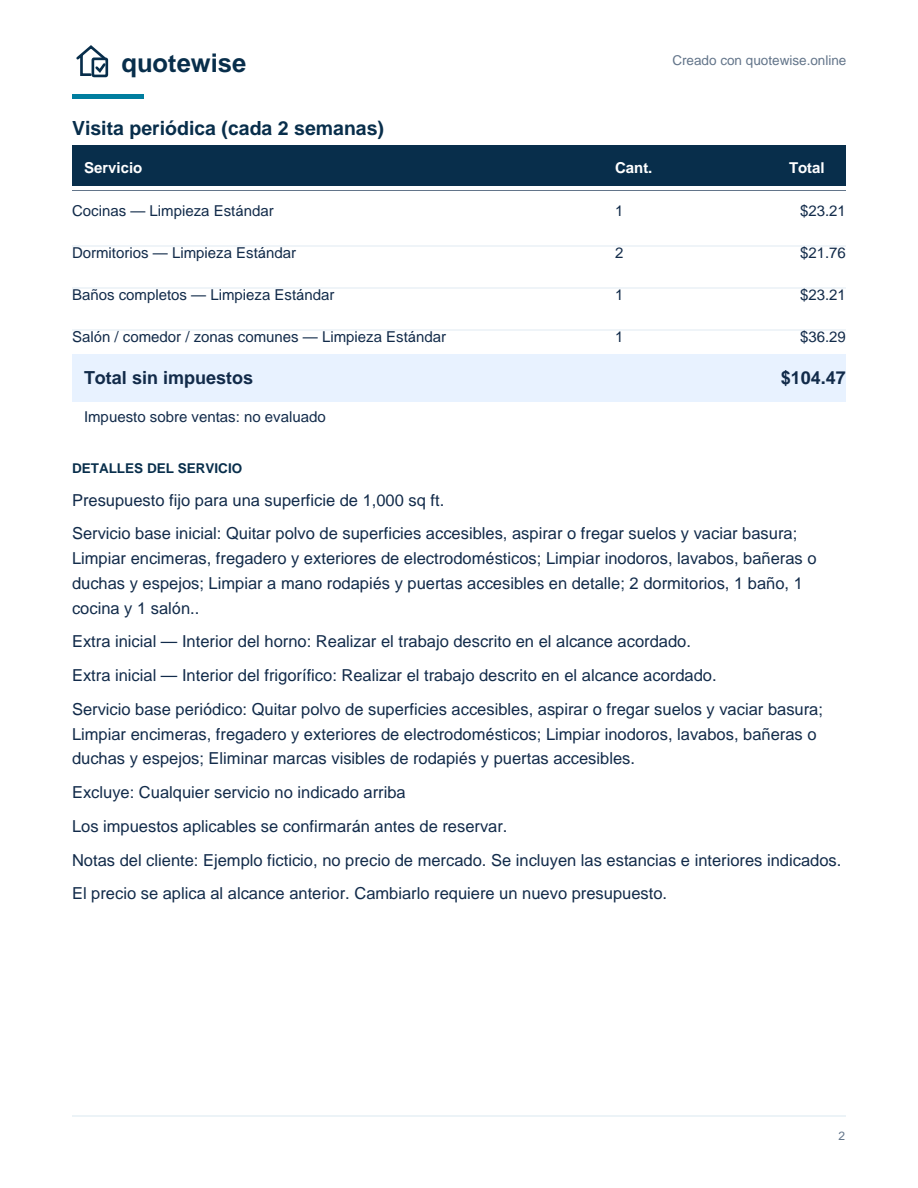
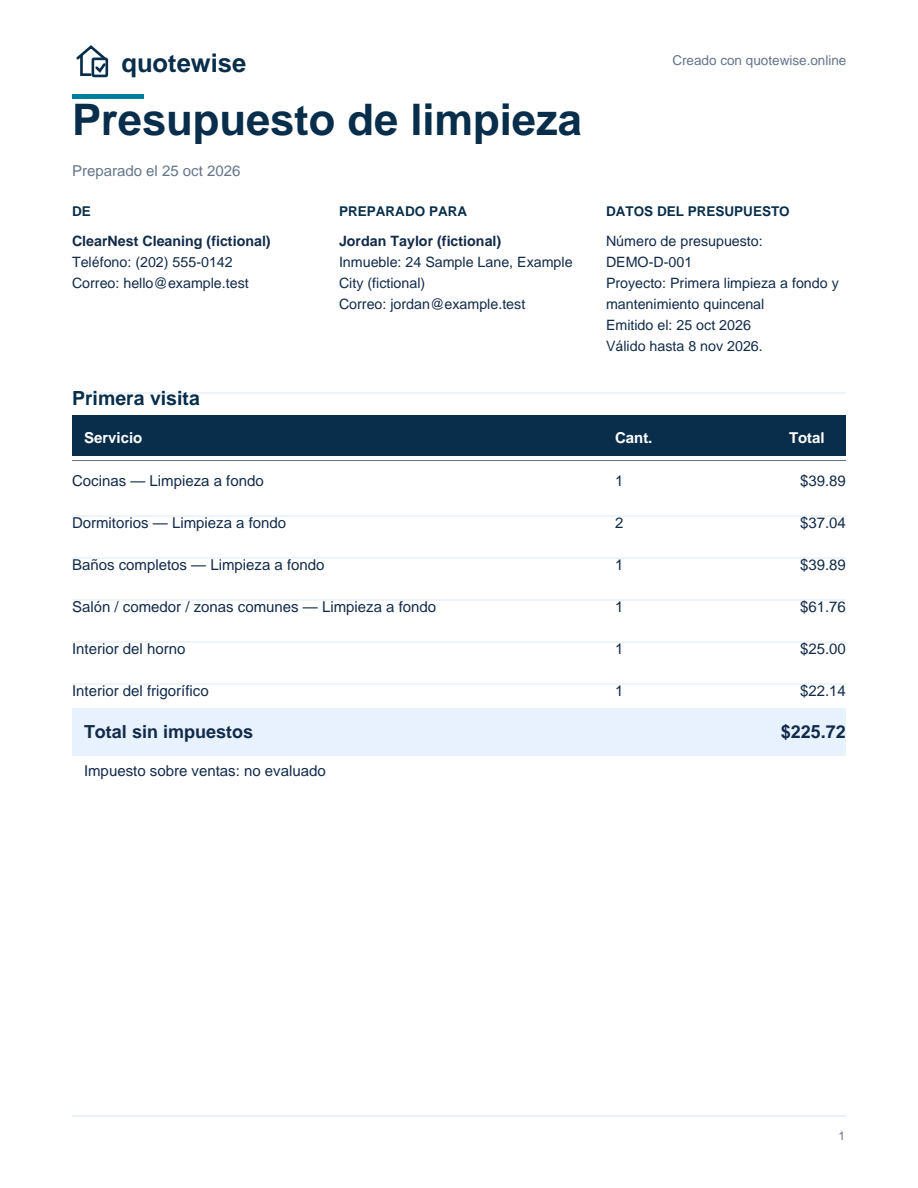
Sí. Elige Estándar o A fondo para la primera visita y mantenimiento estándar para las siguientes, con tareas, horas y precios independientes. Fin de alquiler es un servicio puntual. Puedes variar los costes y marcar extras solo para la primera visita o para todas. El descuento periódico afecta al trabajo base y gastos de visita, no a extras; el mínimo puede limitarlo. Las rotaciones de alquiler requieren evaluaciones separadas.
8¿Quotewise conoce los precios de mi ciudad?+
No. El cálculo utiliza tus horas, costes y margen, no promedios locales. Las estancias describen el alcance y no fijan automáticamente las horas. En el cálculo detallado puedes usar superficies y previsiones editables u horas evaluadas, incluso cero horas base si todo está en extras. Revisa el inmueble y la productividad real. El estado no añade horas ni recargos automáticamente; los valores de referencia son hipótesis editables.
9¿El cliente verá mis costes o beneficios?+
No. El documento puede incluir contactos, referencias, servicios, cantidades, totales, exclusiones, validez e impuestos introducidos. No muestra costes laborales, beneficios, precio mínimo ni notas privadas. Revisa siempre la vista previa.
10¿Puedo descargar el presupuesto?+
Sí. En el presupuesto rápido, revisa precio y tareas y marca la confirmación para habilitar PDF y copia. En el detallado, confirma el precio final y descarga o copia desde la vista del cliente. No se incluyen costes ni notas privadas. Si cambias el trabajo, confirma de nuevo. Los archivos se generan en tu navegador.
11¿Dónde se guarda mi borrador?+
El presupuesto rápido se reinicia al recargar; sus datos se conservan al cambiar de idioma. El borrador detallado y los costes habituales se guardan en este navegador, si está disponible, durante siete días desde su última edición. Abrir la página no amplía el plazo. Los precios restaurados deben confirmarse otra vez. Nuevo presupuesto conserva costes habituales; borrar datos locales elimina ambos. No hay historial ni copia en la nube.
12¿Puedo añadir impuestos al presupuesto?+
Sí. En el paso 02 indica la tasa de impuesto sobre ventas que hayas verificado para el servicio y lugar. Aplícala a todo o a una base personalizada por visita que no supere el precio final. Se calcula sobre el precio final, también si lo modificas, y se redondea al céntimo una vez por visita. Se muestra aparte y no aumenta el beneficio. Vacío significa no evaluado; indica 0 solo tras comprobarlo. La herramienta no determina, recauda ni declara impuestos.
13¿Puedo cambiar el precio sugerido?+
Sí. Indica el precio final y revisa el beneficio actualizado. Si queda por debajo del mínimo protegido, debes reconocer el riesgo antes de confirmar. Cambiar el trabajo invalida la confirmación anterior.
Convierte el alcance en un presupuesto que tus clientes puedan aceptar.
Crea un presupuesto claro con servicios, precios y próximos pasos. Tú controlas las cifras; tu cliente recibe un documento profesional.
Calculadora detallada